

Como acelerar notebook antigo: software, limpeza e upgrades
Como acelerar notebook antigo: Resposta rápida
Como acelerar notebook antigo é uma pergunta que tem resposta prática: comece pelo software, que é grátis, depois faça a limpeza física e só então invista em hardware. O SSD é o upgrade de maior impacto percebido, e a memória RAM extra ajuda na multitarefa. Nenhum passo exige trocar de máquina.
Como acelerar notebook antigo: Por onde começar
Antes de comprar qualquer peça, faça um diagnóstico. A documentação oficial da Microsoft lista como causas comuns de lentidão no Windows o pouco espaço em disco, muitos aplicativos de inicialização em segundo plano, software desatualizado e processos pesados em execução.
Um bom ponto de partida é o aplicativo Microsoft PC Manager, que reúne ferramentas de limpeza de armazenamento e gestão de inicialização em um só lugar (link na seção de fontes). Com o diagnóstico em mãos, a tabela abaixo ajuda a direcionar o primeiro passo.
| Sintoma | Causa provável | Primeiro passo |
| Notebook lento ao ligar | Muitos aplicativos de inicialização | Desativar programas que abrem com o sistema |
| Travamentos ao abrir programas | Pouco espaço em disco | Liberar espaço com Sensor de Armazenamento |
| Ventoinha alta e superaquecimento | Poeira acumulada | Limpeza física das grades e ventoinhas |
| Tudo lento mesmo otimizado | HD mecânico | Trocar por SSD |
| Travas em multitarefa | RAM insuficiente | Ampliar a memória |
Quer entender a fundo a diferença entre discos? Veja o guia SSD ou HD no notebook: qual é melhor para velocidade, espaço e durabilidade?.
7 passos para acelerar o notebook antigo
A ordem abaixo vai do mais barato ao mais caro. Execute um passo por vez e teste o resultado antes de seguir para o próximo.
- Identifique os processos pesados no Gerenciador de Tarefas (Ctrl+Shift+Esc): ordene pela coluna de uso de CPU e memória e encerre o que não é necessário.
- Desative aplicativos de inicialização automática — a Microsoft recomenda gerenciar apps de inicialização para melhorar o desempenho.
- Libere espaço em disco com o Sensor de Armazenamento e ferramentas de limpeza de arquivos temporários.
- Atualize Windows, drivers e aplicativos — software desatualizado é causa documentada de lentidão.
- Faça a limpeza física: poeira nas ventoinhas e nas grades reduz o fluxo de ar e pode forçar o sistema a reduzir o desempenho; use pincel, pano de microfibra e ar comprimido com o notebook desligado.
- Troque o HD mecânico por um SSD SATA — o maior salto de desempenho percebido; o SSD Kingston A400, por exemplo, é anunciado como até 10x mais rápido que um HD tradicional.
- Amplie a memória RAM se a multitarefa travar — confira antes o tipo suportado (DDR3, DDR4 ou DDR5 não são compatíveis entre si) no manual ou no site do fabricante.
Cada passo é reversível ou de baixo custo, exceto os upgrades — e mesmo eles custam uma fração de um notebook novo. Se o gargalo for consumo de energia e desempenho em casa, o guia Como economizar energia com eletrônicos em casa sem perder desempenho complementa o assunto.
4 upgrades e acessórios que devolvem a velocidade
Os produtos abaixo foram levantados a partir de pesquisas junto às informações dos fabricantes e anúncios do Mercado Livre. Apesar de serem de qualidade comprovada, nenhum foi testado fisicamente; preços e estoque mudam.
Se o diagnóstico apontou hardware, um dos quatro caminhos abaixo costuma resolver. Vale lembrar ainda que existe um guia sobre Linux para notebooks antigos aqui no site.
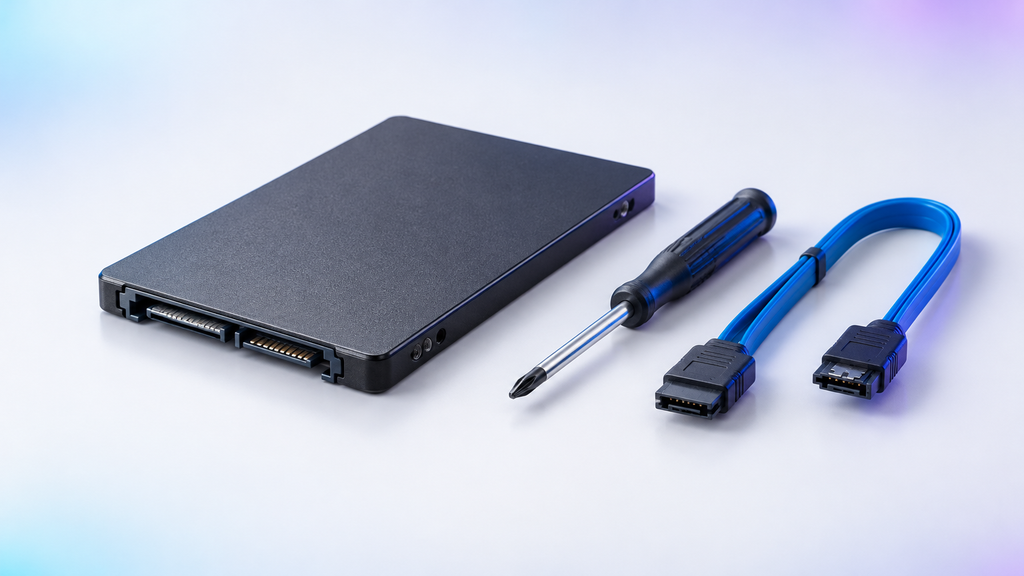
SSD Kingston A400 240GB (SA400S37/240G)
O upgrade de maior impacto para um notebook antigo com HD mecânico; o formato 2,5″ SATA instala na baia existente na maioria dos modelos.
- Marca: Kingston
- Modelo: A400 240GB (SA400S37/240G)
- Características Principais: formato 2,5 polegadas, interface SATA Rev. 3.0 (6Gb/s) compatível com SATA 2.0, leitura de até 500 MB/s e gravação de até 350 MB/s (ATTO), memória Flash sem partes móveis, TBW de 80 TB na versão 240GB
- Aplicações: substituição do HD mecânico em notebooks e desktops, instalação do sistema e programas
- Configurações: instalação na baia 2,5″ ou adaptador caddy; clonagem do disco ou instalação limpa do sistema
- Características Adicionais: garantia de 3 anos do fabricante conforme anúncio; preço observado de R$ 299,90 no anúncio consultado (com nota fiscal); o anúncio específico exibia apenas 1 venda do item — métrica baixa no anúncio consultado; confira variações de preço entre vendedores antes de comprar
- Link do produto: SSD Kingston A400 240GB SATA SA400S37/240G
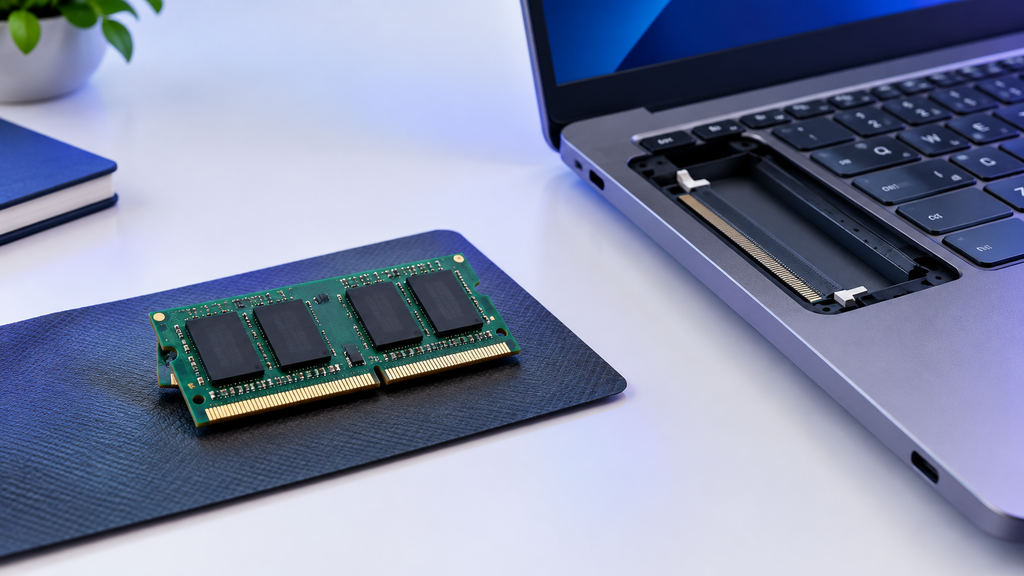
Memória Kingston Fury Impact 8GB DDR4 3200MHz (KF432S20IB/8)
Ampliar a RAM resolve travas em multitarefa; confira antes o tipo e a frequência suportados pelo seu notebook.
- Marca: Kingston (linha Fury Impact)
- Modelo: KF432S20IB/8 — DDR4 SODIMM 8GB 3200MHz CL20
- Características Principais: módulo SODIMM de 8 GB, DDR4 3200 MHz, temporização de fábrica CL20-22-22 a 1,2 V, Plug N Play com overclock automático compatível com Intel e AMD, altura de 30 mm
- Aplicações: upgrade de memória em notebooks com slots DDR4 SODIMM, multitarefa, planilhas e edição leve
- Configurações: instalação no slot SODIMM; verifique no manual do notebook o tipo (DDR3/DDR4/DDR5), a frequência máxima e o número de slots
- Características Adicionais: a página do produto exibia selo “Mais vendido” e 2º lugar em Memórias RAM (observação de catálogo, não ranking editorial); melhor preço observado de R$ 398,80 com mais de 10 unidades em estoque; vendedor MercadoLíder com +5 mil vendas (métrica do vendedor, distinta da métrica do item)
- Link do produto: Memória Kingston Fury Impact 8GB DDR4 3200MHz KF432S20IB/8
Base refrigerada TheVisionaries 4 coolers
Melhora o fluxo de ar sob o notebook e serve de suporte ergonômico; não substitui a limpeza interna.
- Marca: TheVisionaries
- Modelo: Suporte Notebook 4 Coolers Base Refrigerada (item MLB3905078735)
- Características Principais: 4 coolers integrados, suporta laptops de até 19 polegadas, base antiderrapante, inclinação ajustável, ventilação silenciosa anunciada, alimentação via USB
- Aplicações: uso prolongado em mesa, home office e tarefas que aquecem o notebook
- Configurações: posicione o notebook sobre a base, conecte o cabo USB a uma porta do próprio notebook ou a um carregador; ajuste a inclinação conforme a altura da tela
- Características Adicionais: avaliação 4,7 na página consultada; preço observado de R$ 49,99 (46% de desconto sobre R$ 115) com +5 mil vendidos no anúncio (métrica do anúncio); a base melhora o fluxo de ar externo e não substitui a limpeza da ventoinha interna
- Link do produto: Base refrigerada TheVisionaries com 4 coolers para notebook

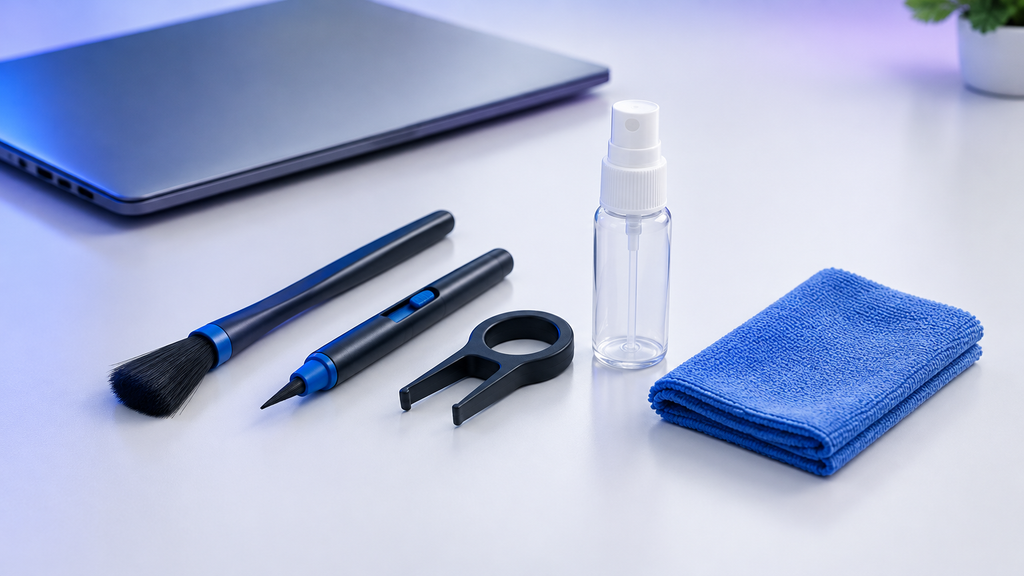
Kit de limpeza para notebook 8 em 1
Poeira é inimiga do desempenho; um kit simples resolve a limpeza de teclado, telas, grades e cantos.
- Marca: genérica (conforme anúncio)
- Modelo: kit de limpeza 8 em 1 para notebook, teclado e fones
- Características Principais: conjunto de peças para limpeza de eletrônicos, incluindo escova, pincel e acessórios para teclado e telas; conteúdo exato varia por anúncio — confira a lista de peças na página
- Aplicações: limpeza de teclado, tela, grades de ventilação, fones e cantos de difícil acesso
- Configurações: uso manual; notebook desligado; evite líquidos diretamente nos componentes
- Características Adicionais: avaliação 4,8 com mais de 1.000 vendidos no anúncio consultado (métrica do anúncio); preço não capturado no snapshot de 18/10/2026 e não informado aqui para não inventar dado
- Link do produto: Kit de limpeza 8 em 1 para notebook, teclado e fones
Qual upgrade faz sentido para você
- Notebook ainda com HD mecânico: trocar por SSD é o passo de maior impacto — a diferença na abertura do sistema e dos programas é imediata.
- Travas ao abrir vários programas: ampliar a RAM, confirmando antes a compatibilidade do slot e do tipo de memória.
- Notebook quente e barulhento: limpeza física + base refrigerada para recuperar o fluxo de ar.
- Tudo lento mas hardware ok: software e limpeza antes de gastar — desinstale, desative a inicialização e limpe o disco.
Os upgrades são complementos ao diagnóstico, não atalhos mágicos. Começar pelo software é grátis e, em muitos casos, já devolve boa parte da agilidade perdida. Para comparar discos antes da compra, consulte também a matéria Os 7 melhores SSDs para notebooks (Blog do Mercado Livre).
Perguntas frequentes (FAQ)
Pergunta: Vale a pena acelerar um notebook antigo?
Sim, se o uso for básico: navegação, texto, planilhas e vídeo. SSD e RAM custam bem menos que um notebook novo e costumam devolver a agilidade para esse perfil de uso.
Pergunta: SSD ou RAM primeiro?
SSD, se o notebook ainda usa HD mecânico — o impacto na percepção de velocidade é maior. A RAM entra em seguida, quando o problema é travar com vários programas abertos.
Pergunta: Como sei qual RAM é compatível?
Consulte o manual do fabricante ou ferramentas de compatibilidade (há um guia do Mercado Livre na seção de fontes). DDR3, DDR4 e DDR5 não são intercambiáveis entre si.
Pergunta: Limpeza com ar comprimido é segura?
Sim, com o notebook desligado, jatos curtos e sem girar a ventoinha com força — segure a hélice ou use ângulos que evitem rotação excessiva.
Pergunta: O que fazer se nada resolver?
Considere a restauração do sistema ou a instalação de uma distribuição Linux leve — veja nosso guia quando publicado (link a inserir após a publicação).
Conclusão
Acelerar um notebook antigo é um processo em camadas: software grátis primeiro, limpeza física em seguida, e hardware (SSD e RAM) quando o diagnóstico apontar. O SSD é o upgrade com maior impacto percebido; a RAM resolve travas de multitarefa; a base refrigerada e o kit de limpeza mantêm o desempenho no dia a dia. Nenhuma etapa exige trocar de máquina.
Até Breve!