
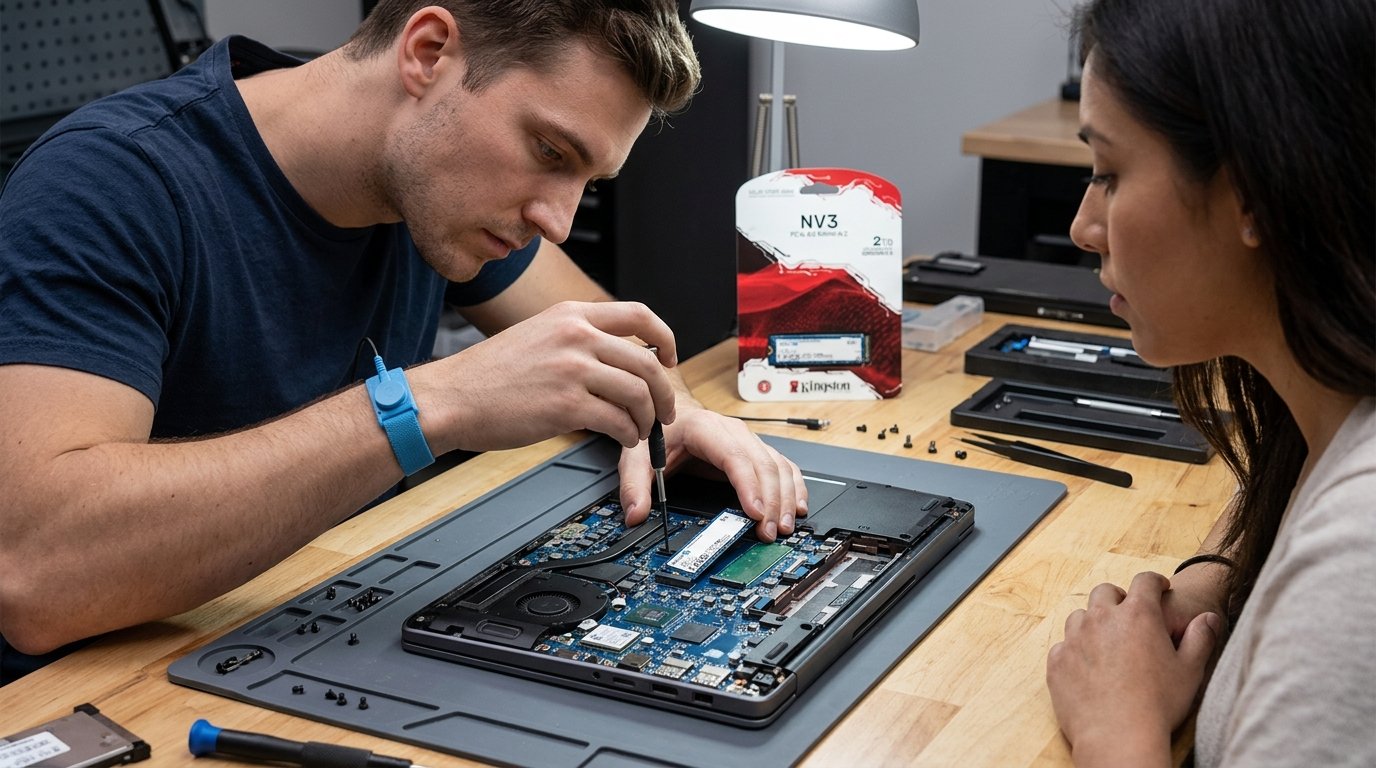
Escolher entre SSD ou HD no notebook é a decisão mais determinante para o desempenho do computador no dia a dia. Se o seu equipamento demora minutos para ligar, trava ao abrir documentos ou opera com lentidão constante, o tipo de armazenamento instalado costuma ser a causa direta do problema.
Muitos usuários acreditam que a lentidão ocorre apenas pelo processador ou pela memória RAM insuficiente. No entanto, o disco de armazenamento define a taxa de transferência de leitura e gravação de todos os arquivos do sistema operacional, afetando a agilidade geral da máquina.
Neste guia comparativo, analisamos detalhadamente as diferenças práticas entre as duas tecnologias em velocidade, durabilidade, consumo energético, capacidade e compatibilidade física. Ao final, apresentamos uma avaliação objetiva de modelos disponíveis no mercado para orientar sua decisão de compra ou atualização.
O que veremos!
- Resposta rápida: qual tecnologia escolher?
- O que é HD e o que é SSD?
- Comparativo direto: velocidade, durabilidade, ruído, consumo e custo
- Tipos de SSD e compatibilidade: SATA 2,5″, M.2 SATA e M.2 NVMe
- Quando vale a pena fazer o upgrade de armazenamento?
- Como preparar o notebook para a troca: clonagem e backup
- Análise de modelos e links de compra
- Qual armazenamento escolher para o seu perfil?
- Como comprar com segurança no comércio eletrônico
- Perguntas frequentes (FAQ)
- Veredito editorial do Byte Claro
- Resposta rápida: qual tecnologia escolher?
- O que é HD e o que é SSD?
- Comparativo direto: velocidade, durabilidade, ruído, consumo e custo
- Tipos de SSD e compatibilidade: SATA 2,5″, M.2 SATA e M.2 NVMe
- Quando vale a pena fazer o upgrade de armazenamento?
- Como preparar o notebook para a troca: clonagem e backup
- Análise de modelos e links de compra
- Qual armazenamento escolher para o seu perfil?
- Como comprar com segurança no comércio eletrônico
- Perguntas frequentes (FAQ)
- Veredito editorial do Byte Claro
1. Resposta rápida: qual tecnologia escolher?
Para a quase totalidade dos usuários, o SSD é a melhor escolha para instalar o sistema operacional e os aplicativos do cotidiano. Ele transforma a agilidade do computador, reduzindo o tempo de inicialização de minutos para poucos segundos.
O disco rígido tradicional (HD) mantém relevância apenas como unidade secundária para armazenamento em massa de arquivos pesados, como bibliotecas de fotos, vídeos brutos e backups, em notebooks que ainda possuem espaço interno para dois discos.
Para entender os requisitos modernos de sistema operacional e desempenho de disco, consulte a página oficial sobre especificações e requisitos do Windows 11 (https://www.microsoft.com/pt-br/windows/windows-11-specifications).
2. O que é HD e o que é SSD?
O HD (Hard Disk Drive ou disco rígido) é um dispositivo mecânico e magnético. Ele funciona por meio de discos de metal giratórios (pratos) que operam em rotações de 5.400 ou 7.200 RPM, com uma cabeça de leitura física que se move sobre a superfície para gravar e ler dados.
Por depender de peças móveis físicas, o HD apresenta limitações mecânicas de velocidade e sensibilidade extrema a impactos físicos. Qualquer movimento brusco enquanto o disco está lendo dados pode causar danos permanentes na superfície magnética e perda irreparável de arquivos.
O SSD (Solid State Drive ou unidade de estado sólido) armazena informações em chips de memória flash não volátil, de maneira similar aos pendrives e cartões de memória, mas com controladores muito mais rápidos e sofisticados.
Como o SSD não possui componentes mecânicos móveis, a leitura e gravação acontecem por impulsos elétricos de forma quase instantânea. Isso resulta em silêncio absoluto na operação, menor aquecimento interno e alta resistência contra quedas e impactos do uso diário.
3. Comparativo direto entre SSD e HD para notebooks
3.1 Velocidade e agilidade diária
Um HD convencional de notebook entrega velocidades médias de leitura e gravação entre 80 MB/s e 140 MB/s. Um SSD básico no formato SATA 2,5 polegadas atinge entre 450 MB/s e 550 MB/s, operando cerca de quatro a cinco vezes mais rápido.
Modelos avançados no padrão M.2 NVMe PCIe 4.0 ultrapassam facilmente 3.500 MB/s e podem chegar a 6.000 MB/s. Na prática diária, o sistema inicializa em menos de 15 segundos e os aplicativos abrem quase de forma instantânea.
3.2 Resistência mecânica e durabilidade física
Notebooks são computadores portáteis sujeitos a vibrações na mochila, batidas na mesa e movimentos constantes. Um HD em funcionamento pode sofrer danos na cabeça de leitura ao menor impacto mecânico.
O SSD não tem peças móveis, tolerando vibrações e impactos moderados sem corromper setores de armazenamento. Sua vida útil é medida em Terabytes Gravados (TBW), capacidade que atende a muitos anos de uso residencial e profissional contínuo.
3.3 Consumo de energia e autonomia de bateria
O motor mecânico do disco rígido exige fornecimento constante de energia para manter os pratos em rotação contínua, impactando o consumo da bateria do notebook.
As unidades SSD operam com menor consumo em repouso e gerenciam a energia de forma dinâmica e eficiente. A substituição de um HD mecânico antigo por um SSD SATA costuma proporcionar ganho perceptível na autonomia do computador fora da tomada.
3.4 Nível de ruído e temperatura de trabalho
Discos rígidos emitem vibrações mecânicas e cliques característicos durante tarefas pesadas de leitura de dados, além de gerarem calor decorrente da rotação dos componentes internos.
O SSD opera de forma 100% silenciosa em qualquer cenário. Embora unidades NVMe de alto desempenho aqueçam sob cargas intensas prolongadas, elas não transmitem vibrações estruturais para o chassi do notebook.
3.5 Custo por gigabyte e capacidade de armazenamento
O HD tradicional ainda oferece o menor custo financeiro por gigabyte para volumes massivos de armazenamento acima de 2 TB ou 4 TB.
No entanto, para capacidades de 240 GB, 500 GB e 1 TB, o valor dos SSDs caiu significativamente, tornando o custo-benefício da tecnologia flash imbatível para uso diário em computadores portáteis.
4. Tipos de SSD e regras de compatibilidade física
Nem todo SSD serve em qualquer notebook. Antes de comprar uma unidade, é fundamental verificar os padrões de conexão suportados pela sua placa-mãe.
4.1 Formato SATA de 2,5 polegadas
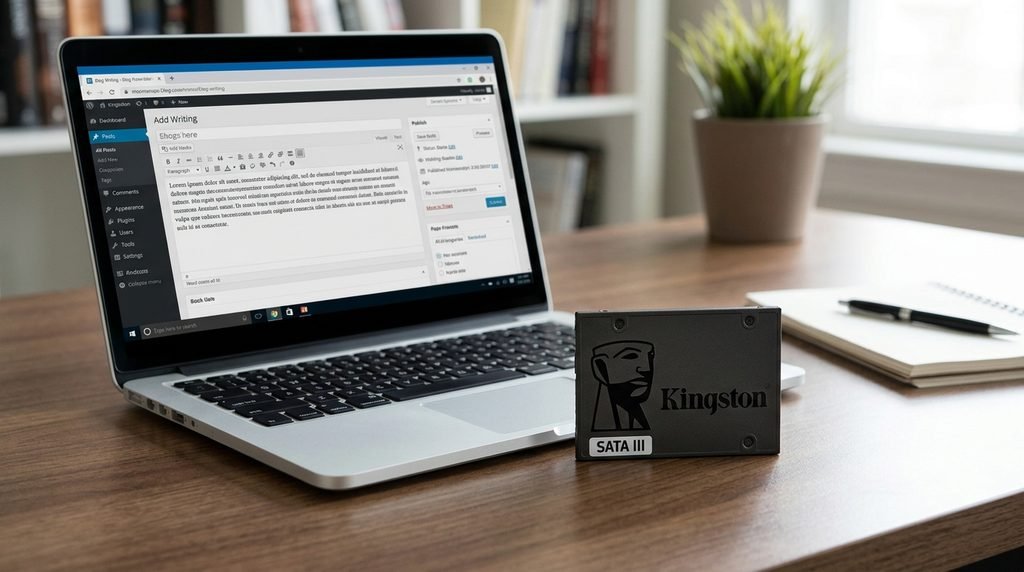
Possui as mesmas dimensões físicas e conexões de um HD convencional de notebook. É o formato padrão para substituir diretamente discos rígidos em computadores fabricados nos últimos dez anos.
A taxa de transferência máxima é limitada pelo barramento SATA III a aproximadamente 550 MB/s a 600 MB/s, o que já representa uma grande evolução sobre o HD mecânico.
4.2 Formato M.2: SATA vs. NVMe (PCIe)
O formato M.2 consiste em uma pequena lâmina de circuito impressa instalada diretamente em um slot da placa-mãe. Ter um slot M.2 no notebook não significa suporte automático a NVMe.
- M.2 SATA: Utiliza o barramento SATA tradicional, com limite de velocidade por volta de 550 MB/s.
- M.2 NVMe (PCIe): Utiliza as pistas PCI Express da placa-mãe, atingindo taxas que variam de 1.500 MB/s (PCIe 3.0) até mais de 6.000 MB/s (PCIe 4.0).
Consulte sempre o manual oficial do fabricante ou o software de diagnóstico do seu equipamento para confirmar se o conector M.2 aceita o protocolo NVMe ou apenas SATA.
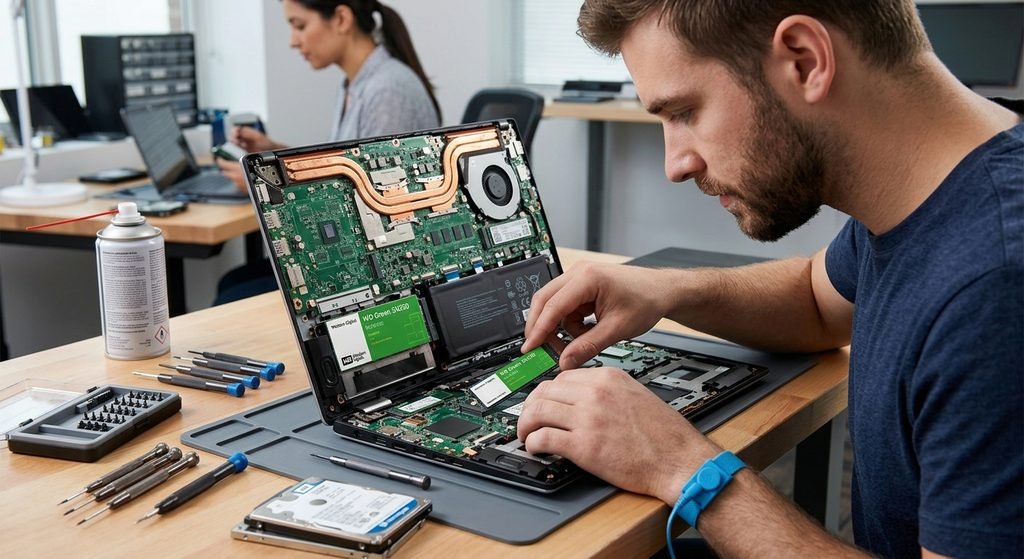
5. Quando vale a pena fazer o upgrade de armazenamento?
A substituição do armazenamento é indicada nas seguintes situações práticas:
- Notebook operando com HD mecânico antigo: A troca por um SSD é o upgrade com maior impacto perceptível na velocidade geral da máquina.
- Capacidade esgotada no SSD de fábrica: Notebooks de entrada costumam vir com 128 GB ou 256 GB, espaço que se esgota rapidamente com atualizações do Windows e arquivos pessoais.
- Existência de slot livre: Alguns modelos possuem um SSD principal e um compartimento de 2,5 polegadas livre, permitindo manter um SSD veloz para o sistema e um segundo disco para arquivos.
- Armazenamento de trabalho especializado: Usuários que editam fotos, vídeos e áudio demandam taxas de leitura elevadas para manipular mídias sem travamentos.
Para complementar a configuração da sua estação de trabalho, confira também nosso guia de notebook para trabalho e estudo (https://byteclaro.com.br/notebook-para-trabalho-e-estudo-em-2026-como-escolher-o-melhor-modelo/) e o nosso guia de monitor para home office (https://byteclaro.com.br/melhor-monitor-home-office-2026/).
6. Como preparar a troca: clonagem, backup e instalação
Antes de abrir o equipamento ou formatar o sistema, adote os seguintes cuidados:
- Backup completo de segurança: Copie seus documentos, fotos e arquivos essenciais para um pendrive, HD externo ou serviço de armazenamento em nuvem confiável.
- Clonagem de disco: Softwares de clonagem autorizados pelos fabricantes permitem copiar a partição exata do Windows para o novo SSD sem necessidade de reinstalar programas.
- Instalação limpa do Windows: Caso o sistema antigo apresente erros acumulados, instalar uma versão nova e limpa do sistema no novo SSD garante melhor desempenho.
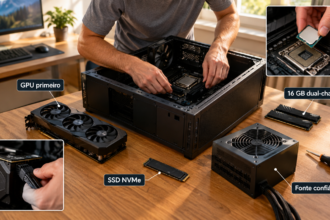
- Cuidados elétricos: Desconecte a fonte da tomada, desligue o notebook e desconecte a bateria interna antes de manusear os componentes da placa-mãe.
7. Análise detalhada dos modelos avaliados
Avaliamos opções disponíveis no mercado brasileiro com base em especificações técnicas anunciadas, padrões de conexão e adequação para cada perfil de notebook, para você decidir entre SSD ou HD no notebook.
7.1 SSD Kingston A400 120 GB SATA 3 (2,5 polegadas)
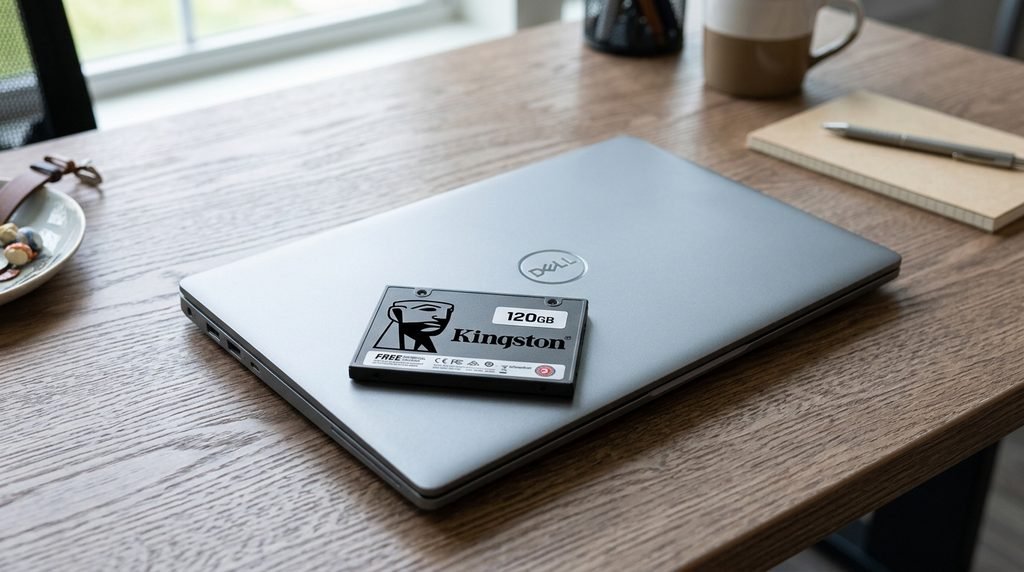
- Perfil indicado: Usuários com orçamento restrito que desejam revitalizar um notebook antigo usado apenas para tarefas básicas, como navegação web e pacote Office simples.
- Pontos positivos: Formato padrão de 2,5 polegadas compatível com praticamente qualquer notebook com compartimento SATA; marca reconhecida no segmento de memórias; preço inicial acessível (R$ 244,00 observados).
- Limitações: A capacidade de 120 GB é bastante reduzida; após a instalação do Windows e atualizações periódicas, restará pouco espaço livre para programas pesados ou acervo de fotos.
- O que confirmar antes da compra: Verifique a procedência do vendedor, a presença de nota fiscal e as condições de garantia formal contra defeitos de fabricação.
- Veredito editorial: Opção de entrada funcional para dar vida nova a notebooks antigos, desde que o usuário esteja ciente do espaço bastante restrito para armazenamento.
Acesse o anúncio verificado: Ver SSD Kingston A400 120 GB no Mercado Livre (SSD Kingston A400 120 GB)
7.2 SSD PKLK Distribuidora 240 GB SATA 3

- Perfil indicado: Usuários que buscam um upgrade de 240 GB no padrão SATA com foco em custo imediato.
- Pontos positivos: Capacidade de 240 GB permite instalar o sistema operacional e os principais aplicativos de estudo e produtividade com folga básica; preço observado de R$ 261,88.
- Limitações: Marca de menor expressividade no mercado de memórias flash; especificações detalhadas de leitura/gravação sequencial e durabilidade em TBW não foram confirmadas de forma conclusiva no anúncio.
- O que confirmar antes da compra: Solicite a ficha técnica do controlador de memória, os prazos de garantia oficial e a reputação detalhada do lojista.
- Veredito editorial: Alternativa com boa capacidade para o segmento básico, mas que exige atenção redobrada do comprador em relação à garantia e procedência antes de fechar o pedido.
Acesse o anúncio verificado: Ver SSD 240 GB PKLK no Mercado Livre (SSD PKLK Distribuidora 240 GB)
7.3 SSD Interno PRODRIVE 240 GB SATA III (2,5 polegadas)
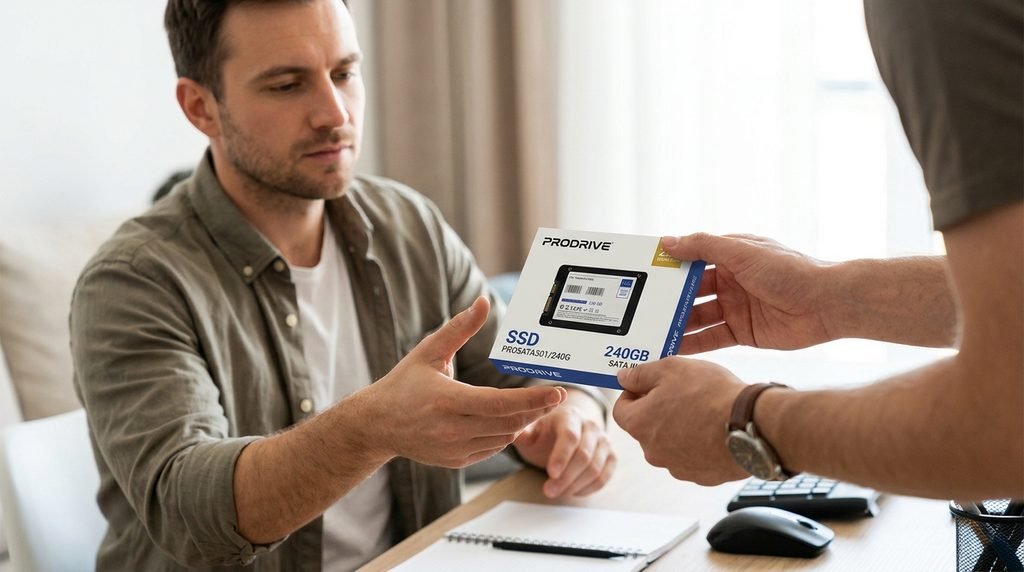
- Perfil indicado: Quem precisa substituir o HD de 2,5 polegadas por uma unidade de 240 GB com modelo identificado (PROSATA301/240G).
- Pontos positivos: Modelo identificado pelo fabricante; formato de 2,5 polegadas que facilita a troca direta de discos antigos; preço observado de R$ 280,00.
- Limitações: Não foram encontradas informações técnicas consolidadas sobre a controladora interna e a velocidade sustentada em tarefas pesadas; marca pouco tradicional no setor.
- O que confirmar antes da compra: Confirme com o vendedor a cobertura de garantia no Brasil e a compatibilidade exata com o seu modelo de notebook.
- Veredito editorial: Produto funcional para tarefas cotidianas de escritório e navegação, posicionado como uma opção intermediária entre as marcas de entrada.
Acesse o anúncio verificado: Ver SSD PRODRIVE 240 GB no Mercado Livre (SSD Interno PRODRIVE 240 GB)
7.4 SSD M.2 NVMe Kingston NV3 1 TB PCIe 4.0
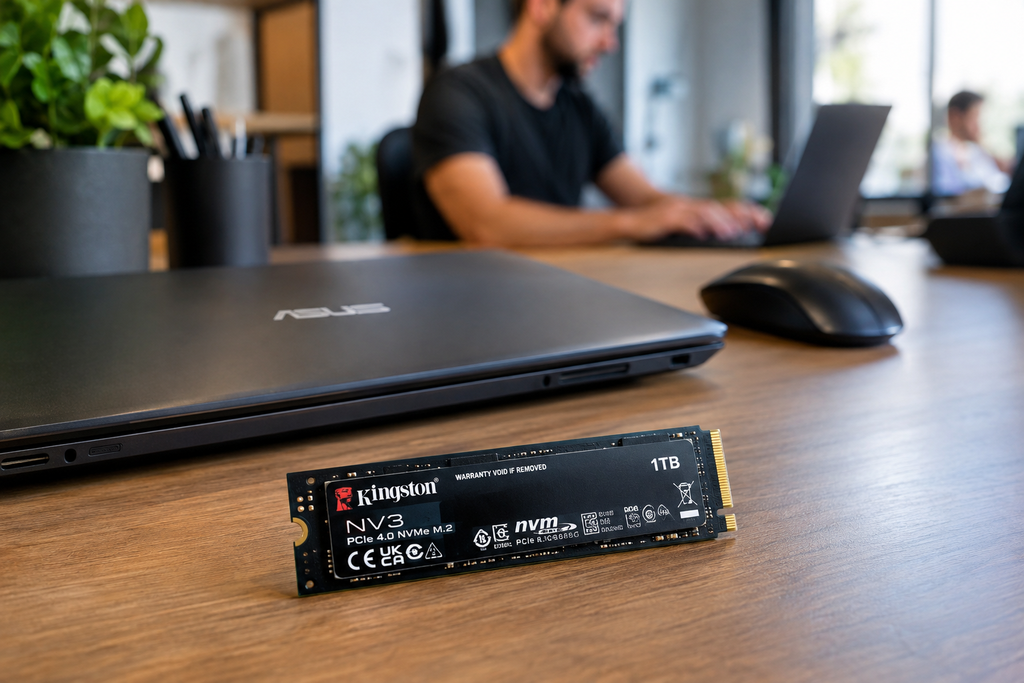
- Perfil indicado: Profissionais, criadores de conteúdo, estudantes avançados e usuários exigentes que possuem notebooks modernos com suporte ao barramento PCIe 4.0.
- Pontos positivos: Desempenho de ponta com taxas anunciadas de até 6.000 MB/s de leitura e 4.000 MB/s de gravação; capacidade generosa de 1 TB para jogos, mídias e projetos; confiabilidade da marca Kingston; preço observado de R$ 1.064,00.
- Limitações: Requer slot M.2 compatível com padrão NVMe PCIe (preferencialmente 4.0 para atingir a velocidade máxima); valor financeiro mais elevado em relação aos modelos SATA de entrada.
- O que confirmar antes da compra: Verifique se o seu notebook aceita SSDs M.2 2280 NVMe e se há espaço físico para dissipação térmica adequada.
- Veredito editorial: O destaque técnico entre as unidades analisadas, oferecendo excelente equilíbrio entre velocidade de última geração, confiabilidade e amplo espaço útil.
Acesse o anúncio verificado: Ver SSD Kingston NV3 1 TB NVMe no Mercado Livre (SSD M.2 NVMe Kingston NV3 1 TB)
8. Qual armazenamento escolher para o seu perfil?
Para facilitar sua tomada de decisão, confira o resumo das recomendações por tipo de uso:
- Notebook antigo com lentidão crítica (somente tarefas básicas): SSD SATA de 120 GB ou 240 GB de 2,5 polegadas. Ele substitui o HD mecânico e devolve velocidade aceitável para estudar e navegar na internet.
- Notebook para trabalho diário e multitarefa: SSD SATA ou M.2 de 480 GB a 512 GB. Essa faixa oferece espaço suficiente para atualizações de sistema, programas de produtividade e armazenamento confortável de documentos.
- Profissionais criativos, programadores e usuários exigentes: SSD M.2 NVMe PCIe de 1 TB ou superior. Garante largura de banda para edição de vídeo, manipulação de bancos de dados locais e transferências rápidas de arquivos grandes.
- Necessidade de guardar acervos pesados de fotos e vídeos: SSD de 256 GB ou 512 GB dedicado ao sistema operacional aliado a um HD secundário (ou HD externo USB 3.0) para arquivos brutos e backups de longo prazo.
9. Como comprar seu armazenamento com segurança
Ao pesquisar componentes de armazenamento no comércio eletrônico, siga este roteiro de verificação:
- Reputação da loja: Dê preferência a lojas oficiais ou vendedores classificados com medalhas de excelência nas plataformas de e-commerce.
- Garantia formal: Exija nota fiscal com número de série discriminado para assegurar a cobertura da garantia contra defeitos de fabricação.
- Atenção a produtos falsificados: Desconfie de anúncios com preços excessivamente abaixo da média de mercado em unidades de grande capacidade (como 1 TB ou 2 TB).
- Ficha técnica confirmada: Verifique com clareza se o produto é do tipo SATA de 2,5 polegadas ou formato M.2 NVMe antes de concluir o pagamento.
10. Perguntas Frequentes (FAQ)
Vale a pena colocar SSD em notebook antigo?
Sim. A substituição de um HD mecânico por um SSD é a modificação que mais melhora a resposta de um computador antigo, reduzindo travamentos e acelerando a abertura de navegadores e programas.
Todo notebook aceita SSD M.2 NVMe?
Não. Notebooks mais antigos aceitam apenas o formato SATA de 2,5 polegadas. Outros modelos possuem slot M.2 compatível apenas com o protocolo SATA, e não NVMe. É necessário verificar o manual técnico do equipamento.
Um SSD consome mais bateria do que um HD?
Não. Como não possui motor e discos giratórios contínuos, o SSD opera com maior eficiência energética, proporcionando melhor autonomia de bateria na maioria dos notebooks.
É melhor formatar do zero ou clonar o disco antigo?
A instalação limpa do Windows garante melhor desempenho e elimina arquivos temporários e erros acumulados. No entanto, a clonagem é uma opção prática para manter programas e configurações intactas.
O que é o TBW em um SSD?
TBW significa Terabytes Written (Terabytes Gravados). É a métrica que indica a quantidade total de dados que podem ser gravados na unidade ao longo de sua vida útil estimada pelo fabricante.
O HD ainda é útil para alguma coisa em 2026?
Sim. O disco rígido mecânico continua sendo uma alternativa econômica para armazenar grandes volumes de dados que não exigem velocidade de acesso imediata, como acervos de fotos, vídeos brutos e cópias de segurança (backup).
11. Veredito final do Byte Claro
A disputa entre SSD ou HD no notebook está resolvida a favor da tecnologia de estado sólido para qualquer uso cotidiano. O ganho em velocidade, confiabilidade, silêncio e resistência mecânica justifica a transição completa.
O disco rígido tradicional permanece como solução auxiliar e econômica para armazenamento em massa de arquivos pesados, preferencialmente como unidade externa de backup.
Para quem busca uma transformação imediata em um notebook compatível com o padrão M.2 NVMe PCIe 4.0, o Kingston NV3 de 1 TB representa o melhor investimento técnico entre os modelos analisados. Já para equipamentos que utilizam baias de 2,5 polegadas, um SSD SATA de 240 GB oferece o ponto de equilíbrio inicial mais recomendado.
Aviso de Transparência
O Byte Claro é um blog independente de tecnologia. Participamos de programas de afiliados e podemos receber comissões por compras realizadas por meio dos links deste artigo, sem qualquer acréscimo de valor para o comprador. Nossos vereditos são baseados em critérios técnicos, especificações verificáveis e análise de custo-benefício.
Veja também outras análises e comparativos do Byte Claro
Até breve!








2 Comentários